
Synchroniser les outils de dessin entre les graphiques Tradovate
Tradovate peut propager un dessin d’un graphique à tous les graphiques que vous avez liés. Tracez un niveau une fois et il apparaît sur tous. Voici comment le configurer.
On This Page
Si vous suivez le même instrument sur deux ou trois graphiques à la fois, par exemple un graphique 5 minutes à côté d’un 15 minutes et d’un journalier, redessiner la même ligne de support sur chacun devient vite fastidieux. Tradovate peut propager un dessin d’un graphique à tous les graphiques que vous avez liés. Tracez un niveau une fois et il apparaît sur tous. Voici comment le configurer.
La configuration comprend deux parties : lier les graphiques entre eux avec une couleur identique, puis activer Sync Charts. Les deux commandes se trouvent dans la plateforme web et l’ensemble prend environ une minute. Si vous découvrez le module de graphiques, le guide sur les bases des graphiques explique d’abord comment ouvrir et organiser les graphiques.
Ce dont vous aurez besoin
- Au moins deux fenêtres de graphique ouvertes dans la plateforme web de Tradovate.
- Les mêmes symboles, ou des symboles liés, chargés sur les graphiques que vous souhaitez garder synchronisés.
Comment synchroniser les dessins entre les graphiques
Ouvrir les graphiques à lier
Ouvrez chaque module de graphique et disposez-les côte à côte, ou selon la disposition en onglets que vous utilisez. Vous pouvez lier des graphiques du même symbole sur différentes unités de temps, ou des graphiques de symboles différents. La synchronisation suit la couleur que vous attribuez ensuite, pas l’instrument.
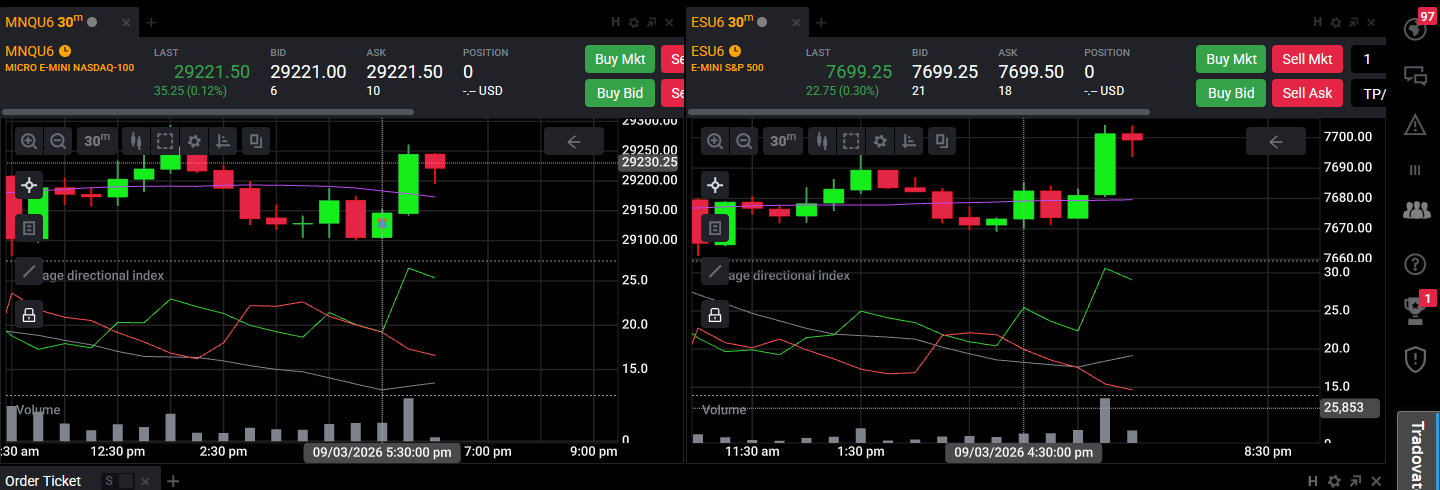
Attribuer la même couleur de lien à chaque graphique
Repérez le petit point gris près de l’intervalle du graphique. Cliquez dessus et un menu de points colorés apparaît. Choisissez la même couleur sur chaque graphique que vous souhaitez lier : bleu sur le graphique un, bleu sur le graphique deux, et ainsi de suite. Cette couleur partagée les réunit en un seul groupe. Une précaution : Tradovate utilise ce même système de couleurs pour lier aussi d’autres modules, comme un Quote Board qui change le symbole d’un graphique lorsque vous cliquez sur une ligne. Choisissez pour la synchronisation de vos graphiques une couleur que vous n’utilisez pas déjà pour un lien de Quote Board ; sinon, un changement de symbole peut sauter entre des modules que vous ne vouliez pas connecter.
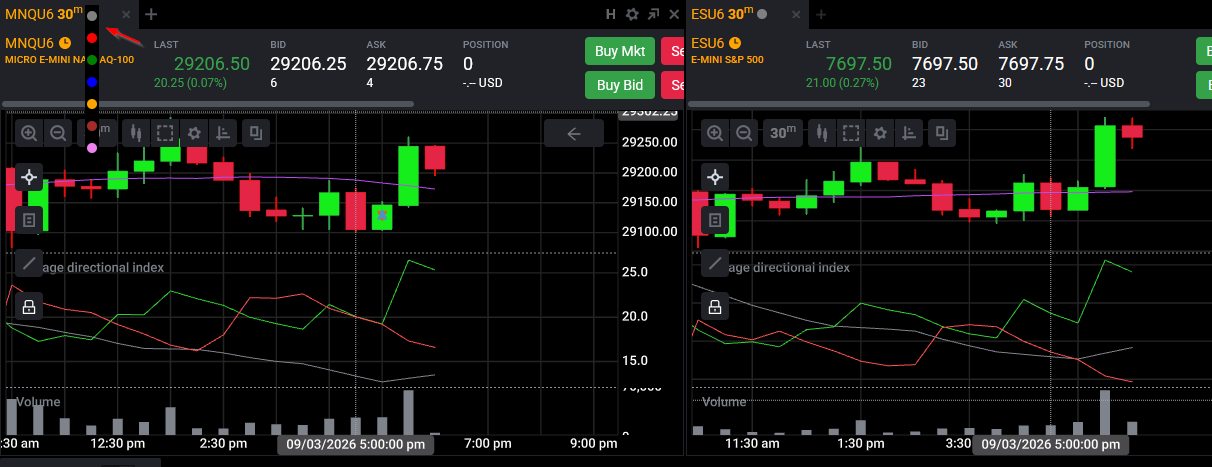
Activer Sync Charts
Ouvrez maintenant le menu Drawing Tools sur l’un des graphiques liés et activez Sync Charts. Vous n’avez besoin de l’activer qu’une seule fois pour le groupe ; inutile de le répéter sur chaque graphique. C’est cette option qui partage réellement les dessins ; si les dessins ne se propagent pas, c’est donc la première chose à vérifier.
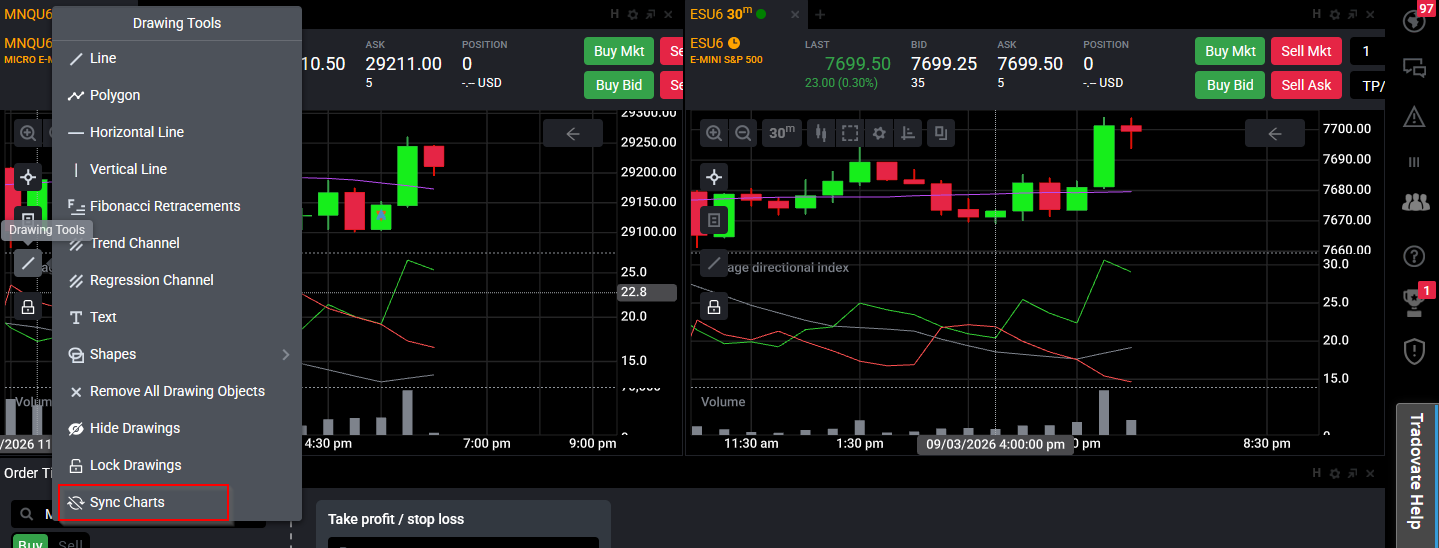
Dessiner une fois, le voir partout
Tracez une ligne de tendance, un niveau horizontal ou n’importe quel objet sur l’un des graphiques liés. Il apparaît sur les autres graphiques partageant cette couleur. Déplacez-le ou supprimez-le, et la modification se répercute aussi. C’est tout l’intérêt : marquez un niveau sur votre graphique d’exécution et il est déjà présent sur votre graphique d’unité de temps supérieure.
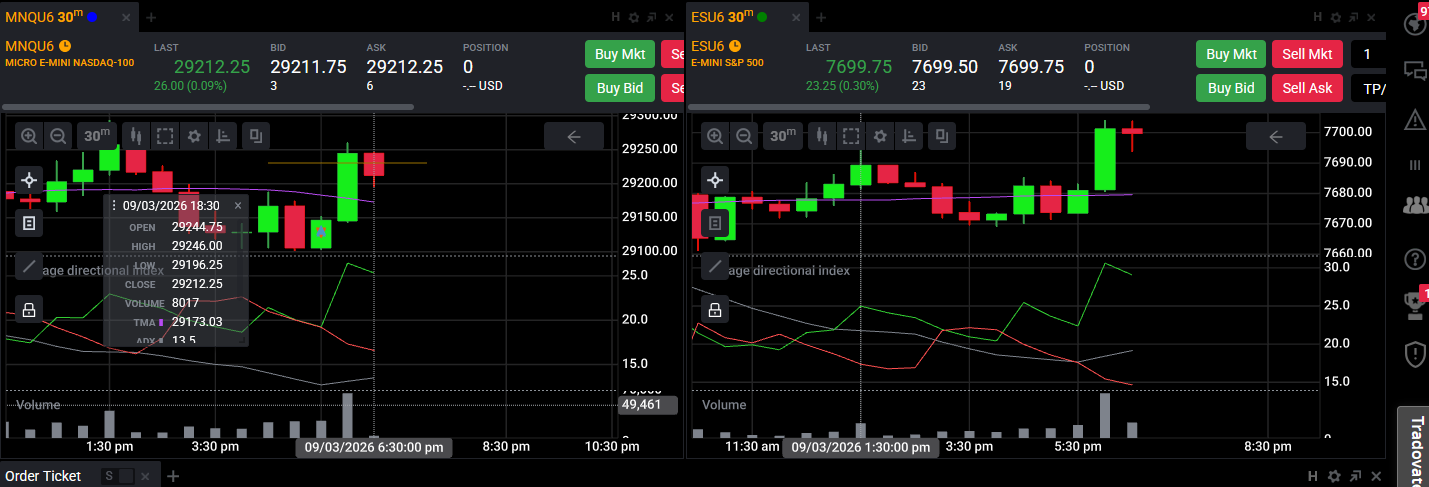
Pourquoi Tradovate lie par couleur
Plutôt qu’un seul bouton « tout synchroniser », Tradovate regroupe les modules par couleur, et les graphiques, les DOM et les quote boards utilisent tous les mêmes points. C’est flexible une fois qu’on a compris : vous pouvez avoir un groupe bleu de graphiques qui partagent leurs dessins et un groupe vert distinct qui ne le fait pas. La contrepartie est qu’il faut bien gérer vos couleurs pour qu’un lien de Quote Board et une synchronisation de graphiques ne partagent pas la même couleur par accident.
Si vos dessins ne se synchronisent pas
Effectuez ces vérifications rapides :
- Même couleur sur les deux graphiques. Si un graphique a une teinte légèrement différente, ils appartiennent à des groupes différents et ne partageront rien.
- Sync Charts est activé. Rouvrez le menu Drawing Tools et vérifiez que l’option est active.
- Faites défiler jusqu’à l’endroit où vous avez dessiné. Les objets plus anciens ne se rechargent parfois que lorsque vous faites défiler le graphique jusqu’à la date de leur création.
Si les dessins disparaissent régulièrement après un redémarrage, sur un nouvel appareil ou en passant à une unité de temps inférieure, il s’agit d’une particularité distincte et ancienne, et non d’un problème de configuration de la synchronisation.
Automatisez vos entrées avec PickMyTrade
Fatigué de tracer vos niveaux à la main et de cliquer sur chaque entrée ? PickMyTrade achemine vos alertes TradingView directement vers Tradovate afin que votre stratégie se déclenche dès que votre signal arrive, sans aucun clic manuel.
Arrêtez de cliquer sur chaque entrée à la main
PickMyTrade achemine vos alertes TradingView directement vers Tradovate afin que votre stratégie se déclenche dès que votre signal arrive, sans aucun clic manuel.
Commencez votre essai gratuit de 7 joursCe guide est fourni à titre purement éducatif et informatif et ne constitue pas un conseil financier, d’investissement ou de trading. Le trading de contrats à terme et d’autres produits à effet de levier comporte un risque de perte important et ne convient pas à tous les investisseurs. PickMyTrade est une plateforme d’automatisation tierce indépendante et n’est ni affiliée à Tradovate, Inc., ni approuvée ou parrainée par celle-ci. « Tradovate » ainsi que tous les noms, logos et marques associés sont la propriété de leurs détenteurs respectifs. Les fonctionnalités et les étapes de la plateforme évoluent avec le temps ; vérifiez donc toujours la procédure en vigueur dans la plateforme et la documentation officielles de Tradovate avant d’agir.