
Zeichenwerkzeuge über Tradovate-Charts hinweg synchronisieren
Tradovate kann eine Zeichnung von einem Chart auf alle verknüpften Charts übertragen. Zeichnen Sie ein Level einmal, und es erscheint auf allen. So richten Sie es ein.
On This Page
Wenn Sie dasselbe Instrument gleichzeitig auf zwei oder drei Charts beobachten, etwa einen 5-Minuten-Chart neben einem 15-Minuten- und einem Tages-Chart, wird es schnell lästig, dieselbe Unterstützungslinie auf jedem einzeln neu zu zeichnen. Tradovate kann eine Zeichnung von einem Chart auf alle verknüpften Charts übertragen. Zeichnen Sie ein Level einmal, und es erscheint auf allen. So richten Sie es ein.
Die Einrichtung besteht aus zwei Teilen: Verknüpfen Sie die Charts über eine übereinstimmende Farbe und aktivieren Sie dann Sync Charts. Beide Bedienelemente befinden sich in der Web-Plattform, und das Ganze dauert etwa eine Minute. Wenn Sie das Chart-Modul noch nicht kennen, erklärt die Anleitung zu den Chart-Grundlagen zunächst, wie Sie Charts öffnen und anordnen.
Was Sie benötigen
- Zwei oder mehr geöffnete Chart-Fenster in der Tradovate-Web-Plattform.
- Dieselben oder verwandte Symbole, die auf den Charts geladen sind, die Sie synchron halten möchten.
So synchronisieren Sie Zeichnungen über Charts hinweg
Die zu verknüpfenden Charts öffnen
Öffnen Sie jedes Chart-Modul und ordnen Sie sie nebeneinander oder in dem Tab-Layout an, das Sie verwenden. Sie können Charts desselben Symbols über verschiedene Zeitrahmen hinweg verknüpfen oder Charts mit unterschiedlichen Symbolen. Die Synchronisierung folgt der Farbe, die Sie als Nächstes zuweisen, nicht dem Instrument.
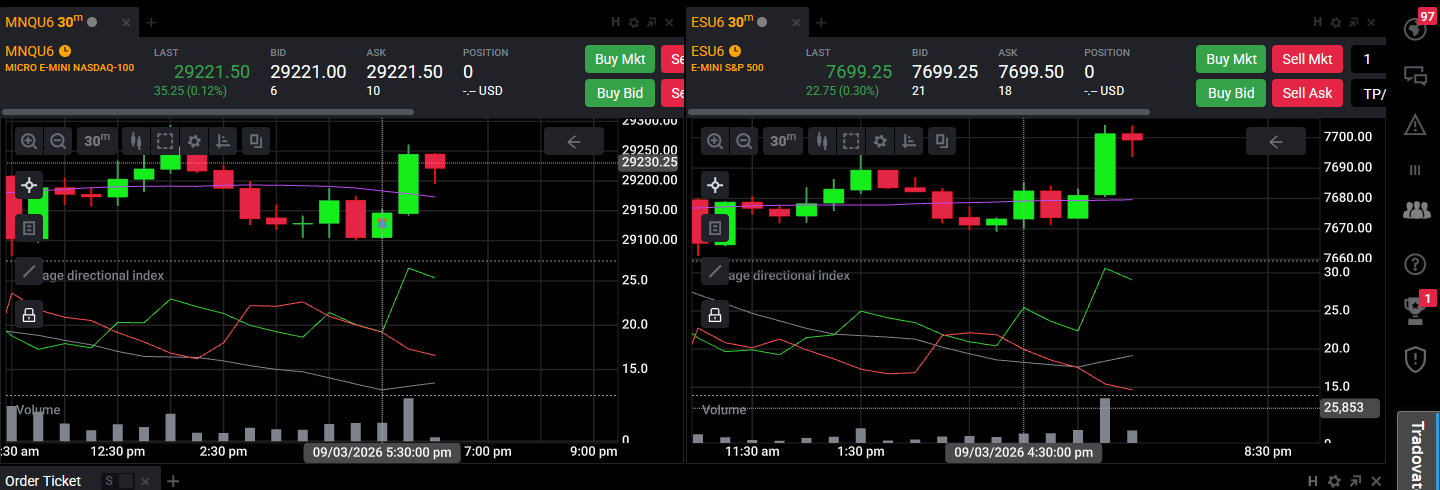
Jedem Chart dieselbe Verknüpfungsfarbe geben
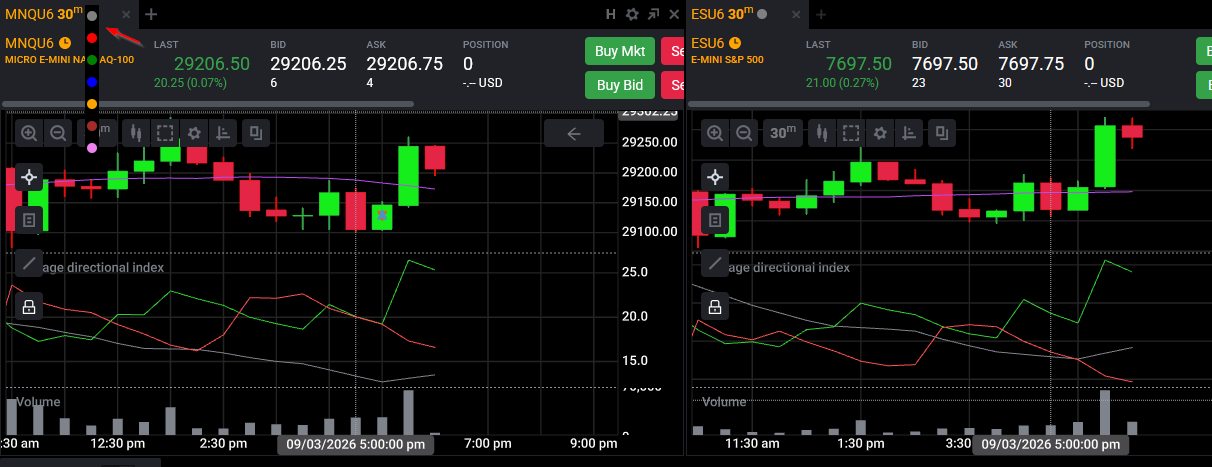
Suchen Sie den kleinen grauen Punkt neben dem Chart-Intervall. Klicken Sie darauf, und es öffnet sich ein Menü mit farbigen Punkten. Wählen Sie auf jedem Chart, das Sie verknüpfen möchten, dieselbe Farbe, also Blau auf Chart eins, Blau auf Chart zwei und so weiter. Diese gemeinsame Farbe verbindet sie zu einer Gruppe. Ein Hinweis: Tradovate nutzt dasselbe Farbsystem auch, um andere Module zu verknüpfen, etwa ein Quote Board, das das Symbol eines Charts ändert, wenn Sie auf eine Zeile klicken. Wählen Sie für Ihre Chart-Synchronisierung eine Farbe, die Sie noch nicht für eine Quote-Board-Verknüpfung verwenden, sonst kann ein Symbolwechsel zwischen Modulen springen, die Sie gar nicht verbinden wollten.
Sync Charts einschalten
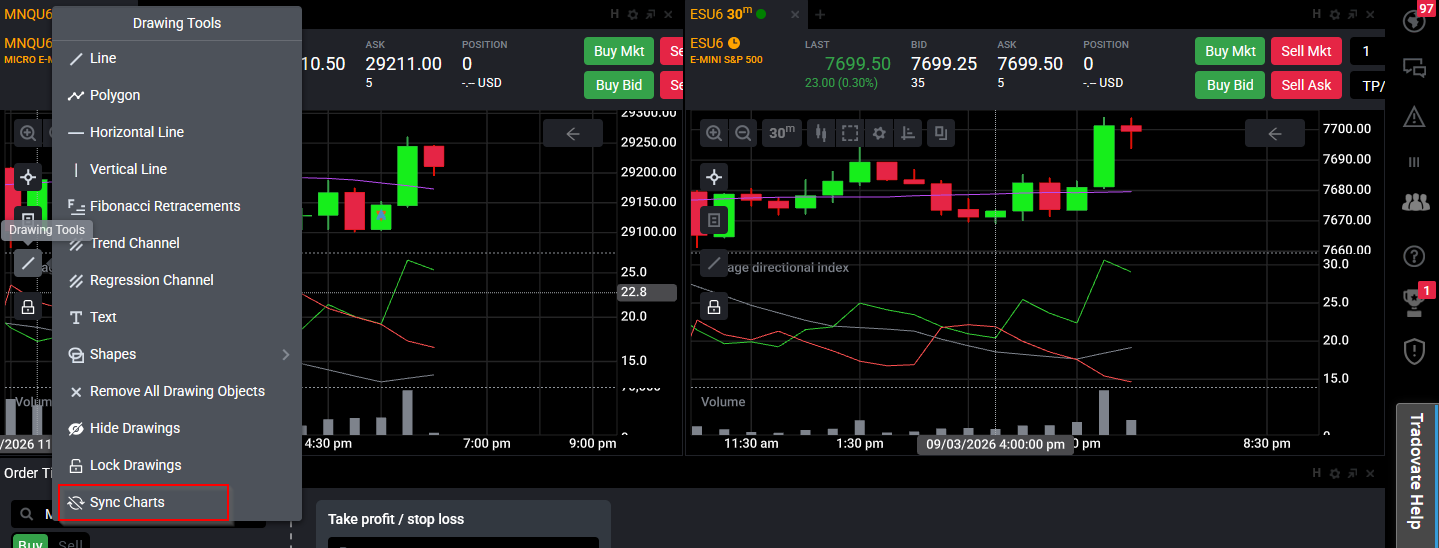
Öffnen Sie nun das Menü Drawing Tools auf einem der verknüpften Charts und schalten Sie Sync Charts ein. Sie müssen es nur einmal für die Gruppe aktivieren; eine Wiederholung auf jedem Chart ist nicht nötig. Dieser Schalter ist es, der die Zeichnungen tatsächlich teilt. Wenn Zeichnungen also nicht übertragen werden, prüfen Sie zuerst ihn.
Einmal zeichnen, überall sehen
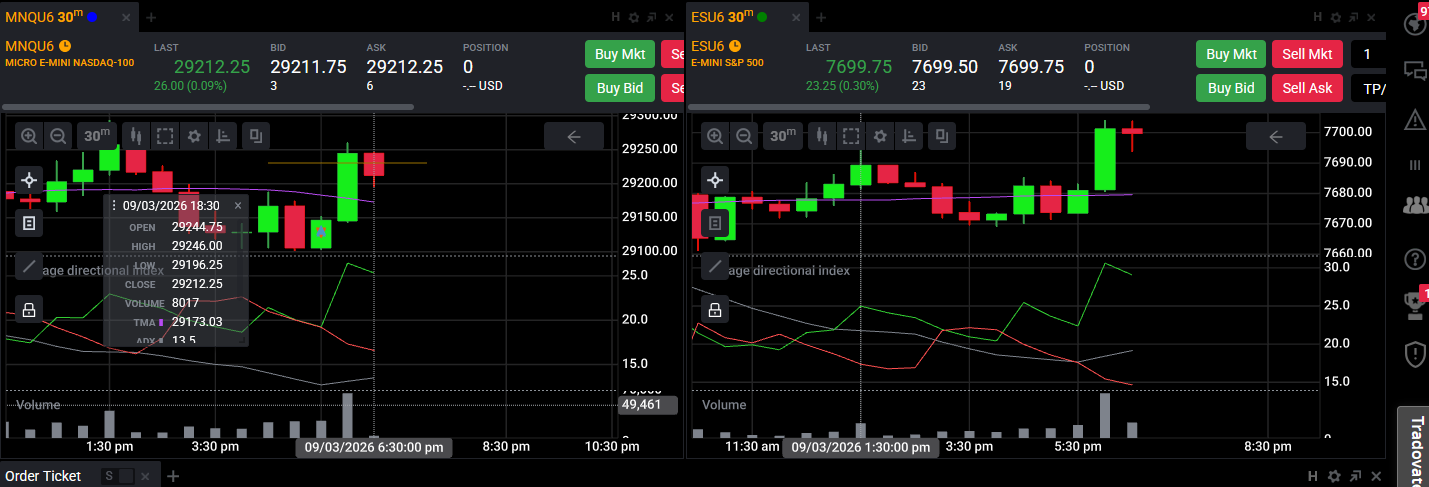
Zeichnen Sie eine Trendlinie, ein horizontales Level oder ein beliebiges Objekt auf einem der verknüpften Charts. Es erscheint auf den anderen Charts mit derselben Farbe. Verschieben oder löschen Sie es, und die Änderung wird ebenfalls übernommen. Genau das ist der Sinn: Markieren Sie ein Level auf Ihrem Ausführungs-Chart, und es liegt bereits auf Ihrem Chart des höheren Zeitrahmens.
Warum Tradovate nach Farbe verknüpft
Statt einer einzigen Schaltfläche „Alles synchronisieren“ gruppiert Tradovate Module nach Farbe, und Charts, DOMs und Quote Boards verwenden alle dieselben Punkte. Das ist flexibel, sobald man es verstanden hat: Sie können eine blaue Gruppe von Charts betreiben, die Zeichnungen teilen, und eine separate grüne Gruppe, die das nicht tut. Der Kompromiss ist, dass Sie Ihre Farben auseinanderhalten müssen, damit sich eine Quote-Board-Verknüpfung und eine Chart-Synchronisierung nicht versehentlich dieselbe Farbe teilen.
Wenn Ihre Zeichnungen nicht synchronisiert werden
Gehen Sie diese kurzen Prüfungen durch:
- Gleiche Farbe auf beiden Charts. Hat ein Chart einen leicht anderen Farbton, befinden sich beide in unterschiedlichen Gruppen und teilen nichts.
- Sync Charts ist eingeschaltet. Öffnen Sie das Menü Drawing Tools erneut und bestätigen Sie, dass der Schalter aktiv ist.
- Zurück zur gezeichneten Stelle scrollen. Ältere Objekte werden manchmal erst geladen, wenn Sie den Chart bis zu dem Datum zurückscrollen, an dem sie erstellt wurden.
Wenn Zeichnungen nach einem Neustart, auf einem neuen Gerät oder beim Wechsel auf einen niedrigeren Zeitrahmen immer wieder verschwinden, ist das eine separate, seit Langem bekannte Eigenheit und kein Problem der Sync-Einrichtung.
Automatisieren Sie Ihre Einstiege mit PickMyTrade
Sie haben es satt, Levels von Hand zu zeichnen und jeden Einstieg anzuklicken? PickMyTrade leitet Ihre TradingView-Alerts direkt an Tradovate weiter, sodass Ihre Strategie genau dann auslöst, wenn Ihr Signal eintrifft, ganz ohne manuelle Klicks.
Schluss mit dem manuellen Klicken jedes Einstiegs
PickMyTrade leitet Ihre TradingView-Alerts direkt an Tradovate weiter, sodass Ihre Strategie genau dann auslöst, wenn Ihr Signal eintrifft, ganz ohne manuelle Klicks.
Starten Sie Ihre kostenlose 7-Tage-TestphaseDiese Anleitung dient ausschließlich Bildungs- und Informationszwecken und stellt keine Finanz-, Anlage- oder Handelsberatung dar. Der Handel mit Futures und anderen gehebelten Produkten birgt ein erhebliches Verlustrisiko und ist nicht für jeden Anleger geeignet. PickMyTrade ist eine unabhängige Automatisierungsplattform eines Drittanbieters und steht in keiner Verbindung zu Tradovate, Inc., wird weder von Tradovate, Inc. unterstützt noch gesponsert. „Tradovate“ und alle zugehörigen Namen, Logos und Marken sind Eigentum ihrer jeweiligen Inhaber. Funktionen und Schritte der Plattform ändern sich im Laufe der Zeit. Bestätigen Sie daher stets den aktuellen Ablauf in der offiziellen Tradovate-Plattform und -Dokumentation, bevor Sie handeln.